Appearance
Skip to content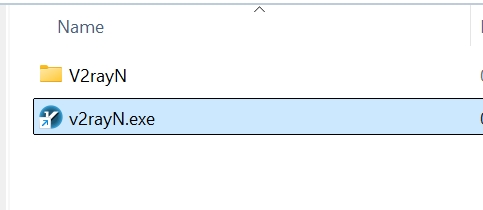

v2rayN 订阅配置教程
Windows · 约 5 分钟完成
📢 开始之前
请先关闭浏览器去广告插件(AdBlock、uBlock、360 拦截等),并确认 Windows 系统时间已自动同步——误差超过 1 分钟会导致所有线路无法使用。
第一步:下载并打开客户端
1. 打开 下载中心,下载 v2rayN 并解压到 D 盘
2. 双击 v2rayN.exe,确认任务栏右下角出现 v2rayN 图标
第二步:复制官网订阅链接
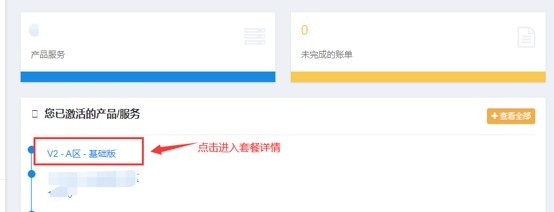
1. 登录官网,点击套餐名称进入详情页
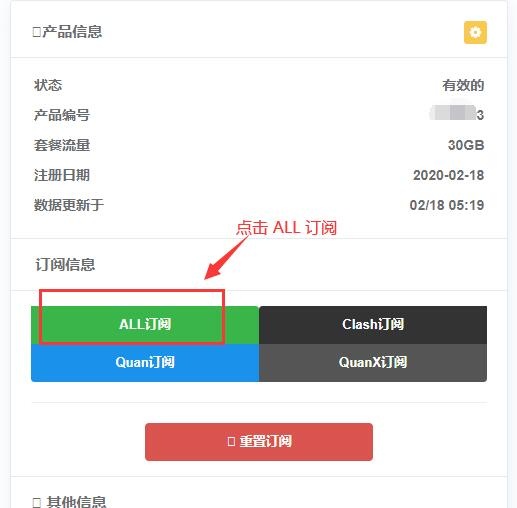
2. 在订阅信息处点击【ALL 订阅】,链接会自动复制到剪贴板
第三步:导入订阅链接
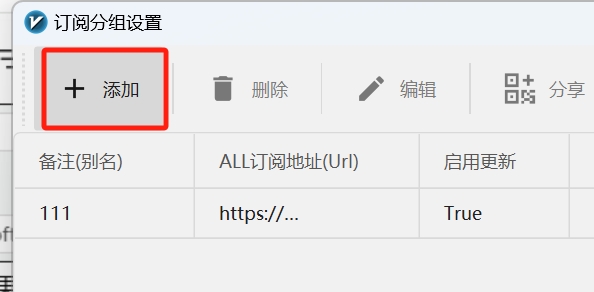
1. 点击 【订阅分组】 → 【订阅分组设置】 → 【添加】
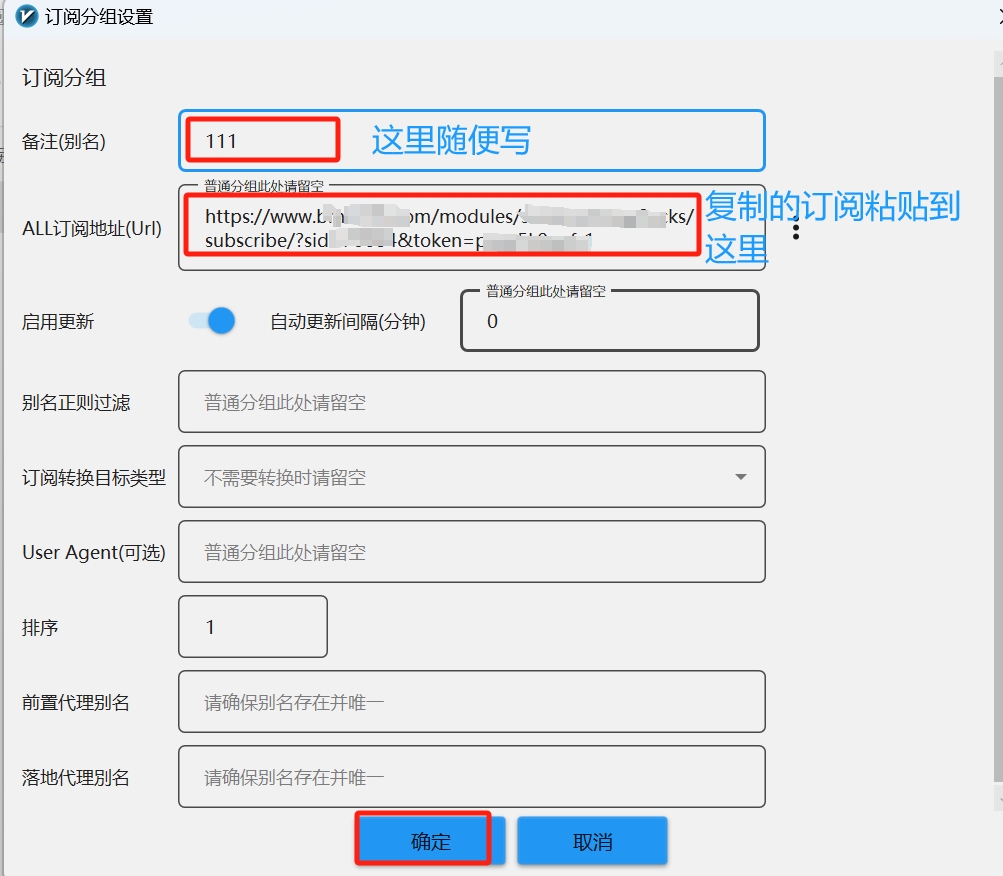
2. 备注随意填写,在订阅 URL 中粘贴刚才复制的链接,点确定
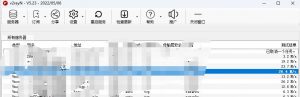
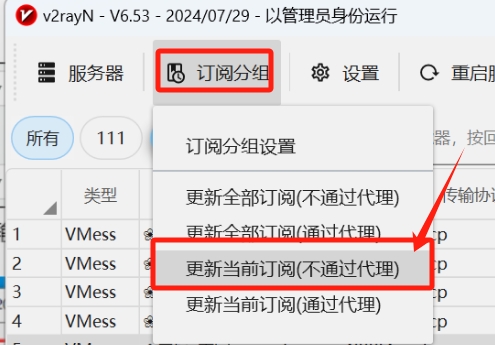
3. 返回主界面,点击 【更新当前订阅】,等待线路列表加载完成
第四步:开启系统代理
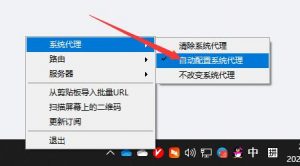
右键点击系统托盘中的 v2rayN 图标 → 系统代理 → 选择 【自动配置系统代理】
第五步:选择线路开始使用
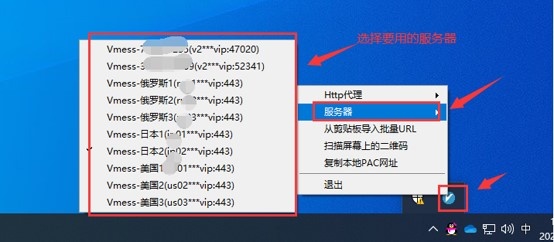
右键托盘图标 → 【服务器】,从列表中选择一条线路即可上网
遇到问题?
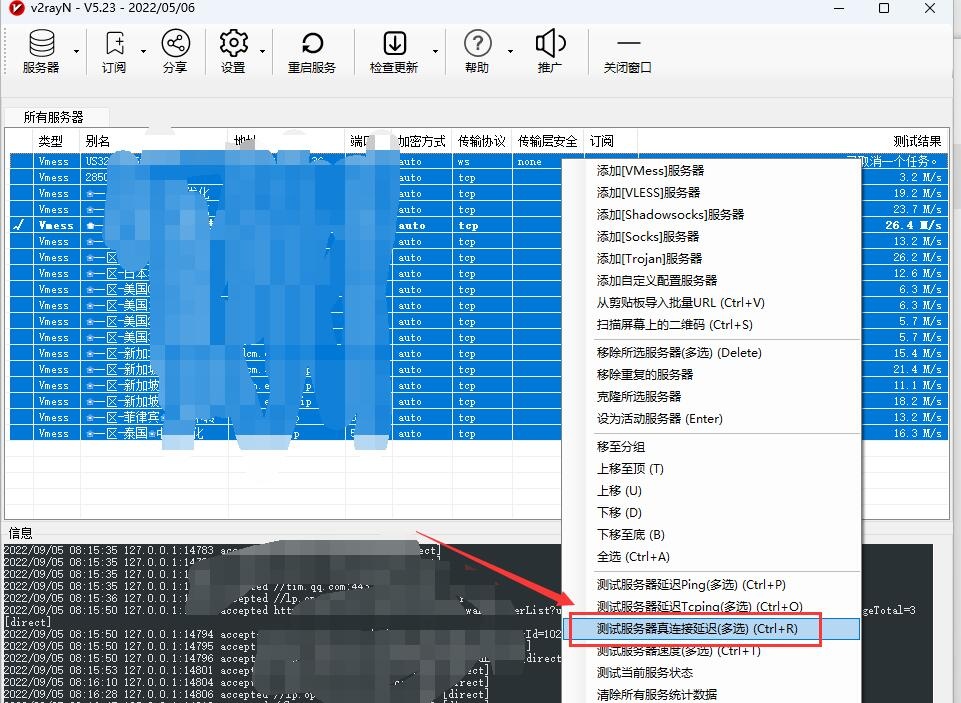
如果网页打不开,请全选所有线路,点击 【测试服务器真连接延迟】,选择延迟最低且显示有效的绿色线路使用。之后可在官网 【更新当前订阅】 同步最新节点,无需重新配置。
全球网络加速 · 让连接,绝无边界
Copyright © 2026 自由者. All Rights Reserved.